
Yazıcı Kafasını Hizalama
Yazdırılan düz çizgiler yanlış hizalanmışsa veya yazdırma sonuçları başka bir nedenden dolayı tatmin edici değilse, yazıcı kafasının konumunu ayarlayın.
 Not
Not
-
Kalan mürekkep seviyesinin düşük olması durumunda, yazıcı kafası hizalama sayfası doğru şekilde yazdırılmayacaktır.
Kalan mürekkep düzeyi düşükse mürekkep kutularını değiştirin.
-
Yazıcı kafası hizalama sayfası yazdırılırken mürekkep biterse, dokunmatik ekranda bir hata mesajı görünür.
A4 boyutunda iki sayfa düz kağıt hazırlamanız gerekir.
-
Kasete A4 boyutunda iki sayfa düz kağıt yerleştirin.
-
GİRİŞ ekranında
 (Ayarlar) öğesini seçin.
Ayarlar menüsü ekranı görüntülenir.
-
 Bakım (Maintenance) öğesini seçin.
Bakım (Maintenance) ekranı görüntülenir.
-
Yazıcı Kafası Hizalama - Oto. (Print Head Alignment - Auto) öğesini seçin.
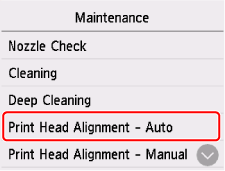
Onay ekranı görünür.
-
Mesajı onaylayın, ardından Evet (Yes) öğesini seçin.
İşletim paneli açılır ve kağıt çıkış tepsisi otomatik olarak dışarı çıkarılır.
Yazıcı kafası hizalama sayfası yazdırılır ve yazıcı kafası otomatik olarak hizalanır.
Not-
Otomatik yazıcı kafası hizalama başarısız olursa, dokunmatik ekranda bir hata mesajı görünür.
-
-
Tamamlanma mesajı görüntülendiğinde OK öğesini seçin.
Not
-
Yazıcı kafasının konumu yukarıda tarif edildiği gibi ayarlandıktan sonra yazdırma sonuçları hâlâ tatmin edici değilse yazıcı kafası konumunu el ile ayarlayın.
-
Windows için:
Yazıcı kafasını bilgisayardan el ile de hizalayabilirsiniz.
-
-
Geçerli kafa konumu ayar değerlerini yazdırmak ve kontrol etmek için Bakım (Maintenance) ekranında Kafa hizalaması değerini yazdır (Print the Head Alignment Value) seçeneğini belirleyin.
